Magsama ng mga Larawan Online nang LibrePagsamahin ang mga photo sa balanseng hanay at grid
Magdagdag ng JPG, PNG, WebP, GIF, BMP, o PDF na file, hayaang i-arrange ng smart layout ang mga ito, tapos i-reorder, i-resize, at i-download bilang isang PNG, JPEG, o WebP na larawan. Pinoprosesa nang lokal. Walang server upload. Walang account.
Mananatili ang mga file sa iyong deviceGumagana sa iyong browserWalang signup
easyphotomerger.com
Layout: Balanseng hanay
Upload: Wala
Mabilis at pribadong workflow para sa pagsasama ng mga larawan
I-drop ang fileAuto layoutI-drag para ayusin3 export formatLamang lokal
Smart stitching
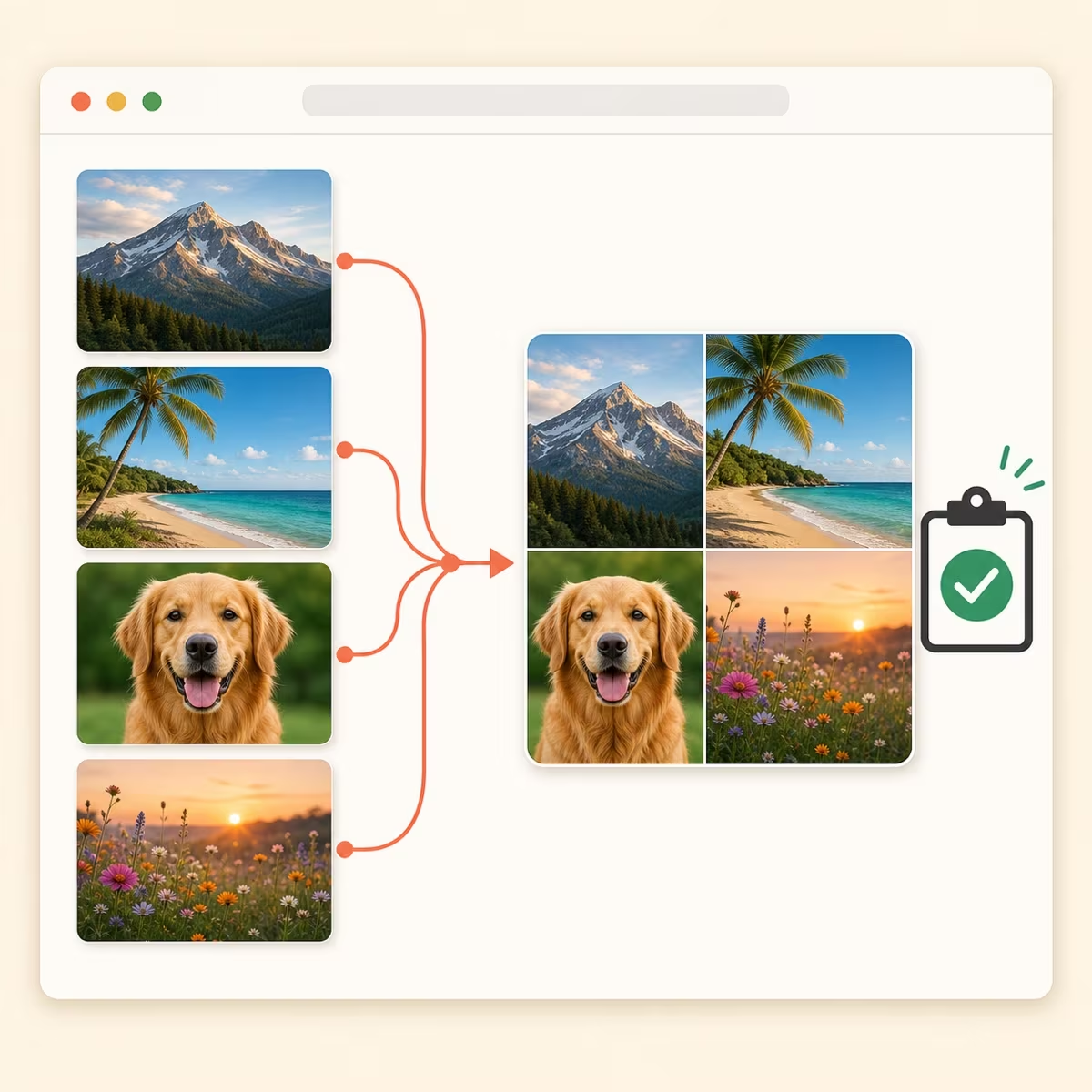
Magsama ng maraming larawan gamit ang smart at awtomatikong layout
Magdagdag ng kahit ilang larawan o PDF. Bumubuo ang smart layout ng balanseng mga hanay nang walang template o pag-crop, at nananatiling editable ang bawat larawan bago i-export.
Bakit piliin ang Easy Photo Merger
Isang libreng image combiner na may kontrol sa layout at export
Ang mga awtomatikong hanay, pag-edit bawat larawan, at flexible na download ay nagpapabilis at nagpapanatili ng predictability sa mga karaniwang gawain sa pagsasama ng photo.
Balanseng hanay
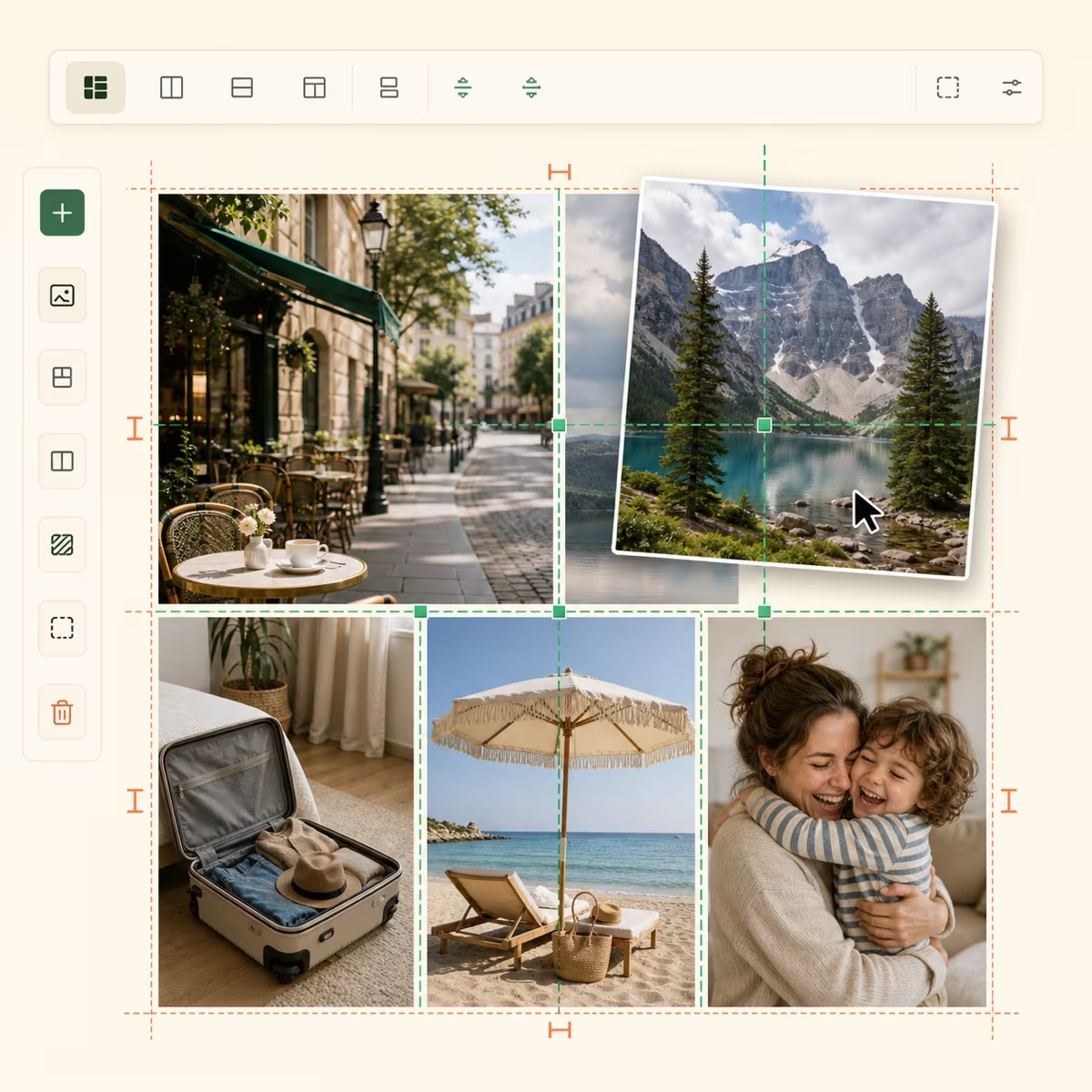
Ayusin ang maraming photo sa isang balanseng awtomatikong layout
Kinakalkula ng tool ang mga hanay mula sa hugis ng iyong larawan at lapad ng layout, kaya malinis na nagkakasya ang magkahalong portrait at landscape na photo.
I-drag ang thumbnail o larawan upang baguhin ang pagkakasunod-sunod
I-resize at i-rotate ang bawat larawan nang isa-isa
I-resize ang buong layout upang muling buuin ang mga hanay
Tatlong output format
I-download ang pinagsamang photo bilang PNG, JPEG, o WebP
Pumili ng file format, kalidad ng JPEG o WebP, laki ng puwang, background, at opsyonal na huling lapad bago mag-download.
Puti, itim, o transparent na background
Opsyonal na lapad ng export para sa mas maliit na file
Undo at redo habang inaayos ang mga larawan
Walang server upload
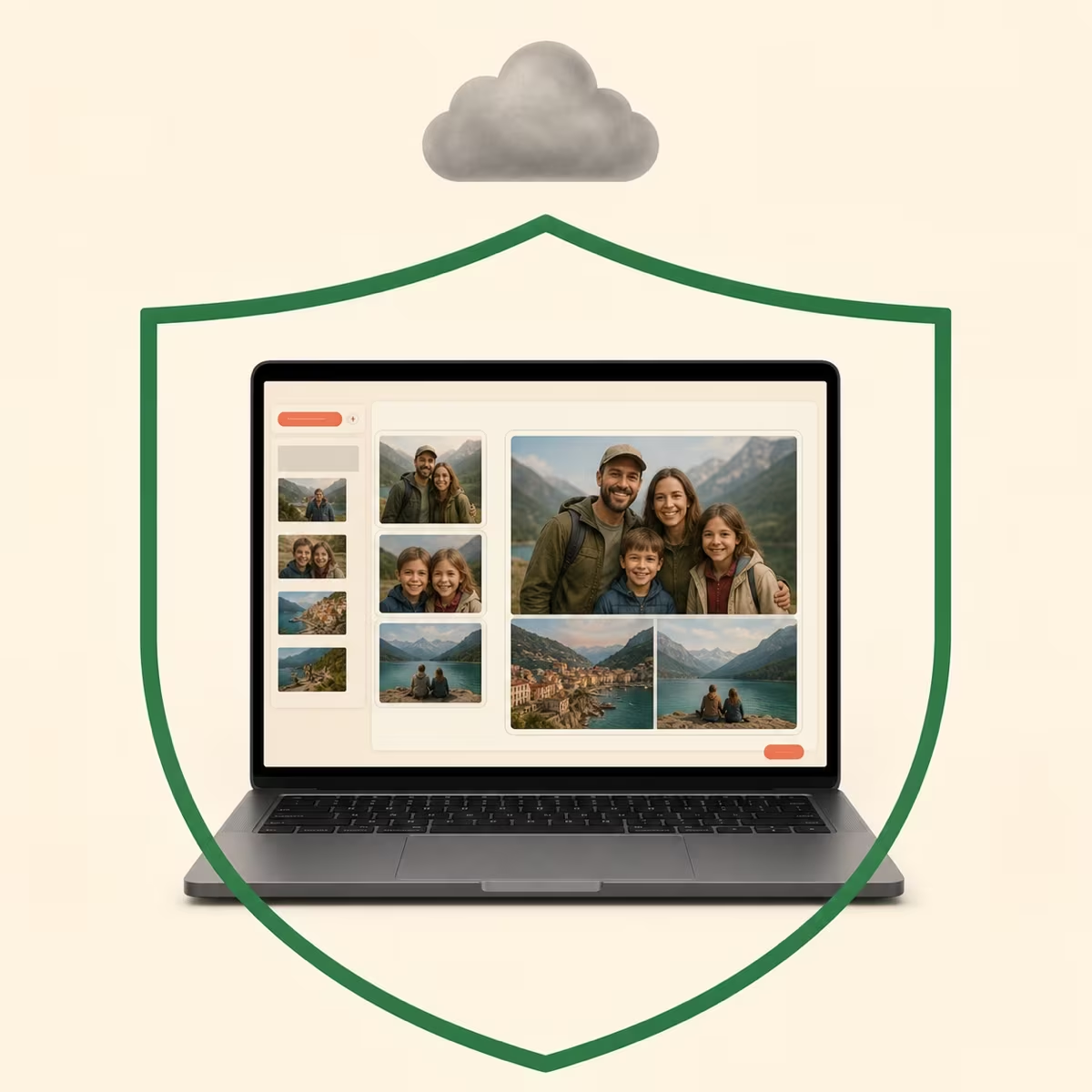
Magsama ng sensitibong larawan nang lokal sa iyong browser
Ang pag-decode ng larawan, pag-render ng pahina ng PDF, at huling export ay nagaganap sa iyong device. Hindi namin natatanggap ang mga file na idinaragdag mo.
Walang account o cloud project na kailangan
Mananatili ang mga file sa kasalukuyang session ng browser
Pinoprosesa nang lokalWalang pag-upload ng fileWalang kailangang account
Mga use case
Magsama ng mga photo online para sa mga screenshot, comparison, at collage
Lumikha ng isang maibabahaging larawan para sa mga bug report, before-and-after na comparison, product grid, o multi-image na tala nang hindi nagbubukas ng mabigat na editor.
Support at QA teams
Ang problema
Kumukuha ka ng ilang screenshot at nasasayang ang oras sa pag-aayos nito bago ipadala sa engineering.
Paano nakakatulong ang Easy Photo Merger
I-drop lahat ng screenshot, i-drag para itakda ang pagkakasunod-sunod, at i-download ang isang pinagsamang larawan para sa Slack o Jira.
Slack, Discord, o Jira
Product at design
Ang problema
Kailangan ng pixel-perfect na pag-align ang before/after na UI comparison — nakakapagod ang pag-resize sa slides.
Paano nakakatulong ang Easy Photo Merger
I-resize ang bawat larawan at i-adjust ang lapad ng layout upang bumuo ng malinis na side-by-side na comparison.
Notion, Figma comments, o email
Privacy-sensitive na trabaho
Ang problema
Ang HR, finance, o internal na dokumento ay hindi kailanman dapat i-upload sa mga online na image combiner na tool.
Paano nakakatulong ang Easy Photo Merger
Lahat ay tumatakbo nang lokal sa iyong browser — hindi nalalapat ang iyong mga photo sa aming mga server.
Email o internal chat
Pang-araw-araw na mabilis na collage
Ang problema
Gusto mo lang magpatong ng dalawang photo, ngunit parang sobra na ang pagbukas ng Photoshop o Canva.
Paano nakakatulong ang Easy Photo Merger
Idagdag ang mga file, hayaang gawin ng awtomatikong layout ang trabaho, at i-download ang tapos na larawan.
Gmail, Teams, o anumang chat app
Pribasiya muna
Magsama ng photo nang walang ina-upload sa server
Walang backend API na tumatanggap ng iyong orihinal na larawan o PDF. Ang pag-decode ng file, pag-aayos, at export ay tumatakbo nang lokal sa kasalukuyang session ng browser.
Walang server upload
Pinoprosesa ang mga larawan sa memory ng browser at Canvas lamang — hindi kailanman ipinapadala sa aming mga server.
Pag-edit para sa kasalukuyang session lamang
Mananatili ang idinagdag na file sa memory ng browser para sa kasalukuyang page session. I-download ang resulta bago isara o i-refresh ang pahina.
Walang kailangang account
Buksan ang tool at magsimulang magsama ng file kaagad. Walang login, cloud project, o profile na kailangan.
Matuto ng higit pa
Magsama ng larawan online nang walang ina-upload na photo sa server
Paano pagsamahin ang maraming photo sa isang larawan online
Ang pagsasama ng ilang photo sa isang larawan ay kapaki-pakinabang para sa mga bug report, before-and-after na comparison, product grid, at multi-image na tala. Idagdag ang lahat ng source file nang sabay para makabuo ang tool ng isang balanseng layout.
Pinoprosesa ng Easy Photo Merger ang mga file sa iyong browser. I-drag ang mga item upang baguhin ang pagkakasunod-sunod, i-resize o i-rotate ang bawat larawan, i-adjust ang puwang at background, tapos i-download ang isang PNG, JPEG, o WebP na file. Walang signup, cloud project, o watermark na kailangan.
Paano magpatong ng dalawang photo nang magkatabi para sa comparison
Para sa before-and-after na larawan ng dalawang photo, idagdag ang dalawang file at panatilihing sapat ang lapad ng layout para sa isang hanay. I-drag ang alinmang larawan upang palitan ang kaliwa at kanan, tapos i-resize ang isa kung gusto mong lumitaw ang mga subject sa magkatulad na sukat.
Itakda ang puwang sa zero para sa magkadugtong na gilid o magdagdag ng espasyo at background para sa naka-frame na comparison. I-download ang resulta bilang isang larawang madaling i-attach sa email, chat, o dokumento.
Paano ayusin ang mga screenshot sa isang compact na multi-row na larawan
Idagdag ang mga screenshot sa pagkakasunod-sunod ng pagbabasa, tapos paliitin ang layout hanggang bumuo ang preview ng mas balanseng hanay. Mag-reorder ng anumang maling puwestong screenshot at itakda ang puwang sa zero kapag gusto mong magkadikit ang mga hanay.
Maaaring ibaba ang sukat ng mga napakalaking output upang manatili sa loob ng limitasyon ng memory ng browser. Ipinapakita ng preview ang huling pixel na sukat bago ka mag-download, kaya pwede mong bawasan ang lapad ng export kapag mas madaling ibahagi ang mas maliit na file.
Pagsamahin ang JPG, PNG, WebP, GIF, BMP, at mga pahina ng PDF
Maaari mong ihalo ang JPG, PNG, WebP, GIF, at BMP na larawan sa isang layout. Sinusuportahan din ang mga PDF file: rinerender ang bawat pahina bilang larawan na maaari mong i-reorder, i-rotate, i-resize, o alisin bago i-export.
Ang tapos na download ay isang PNG, JPEG, o WebP na larawan. Hindi gumagawa ang tool ng bagong PDF, hindi pinapanatili ang napipiling text ng PDF, o naghihiwalay ng PDF sa hiwalay na dokumentong file.
Magsama ng screenshot para sa bug report sa Jira, Linear, o Slack
Lumikha ng before-and-after na comparison ng photo
Ayusin ang napiling pahina ng PDF sa isang multi-row na larawan
Bumuo ng product-image na hanay at simpleng photo grid
Bakit pumili ng no-upload na photo merger para sa pribasiya
Hindi kami nagbibigay ng backend na tumatanggap ng iyong orihinal na file. Mananatili ang mga larawan at pahina ng PDF sa memory ng browser habang nag-e-edit ka, at ang pinagsamang file ay nalilikha nang lokal. Dahil walang cloud save, i-download ang resulta bago mag-refresh o magsara ng pahina.
FAQ
Mga madalas itanong tungkol sa pagsasama ng photo
Na-upload ba ang aking mga photo sa server?
Hindi. Lahat ng pagsasama at pag-edit ay nagaganap nang buo sa iyong browser. Hindi kami nag-o-operate ng backend na tumatanggap ng source file o data ng layout.
Kailangan ba akong magkaroon ng account upang makapagsama ng photo?
Hindi. Buksan ang tool at magdagdag ng file — walang signup, login, o cloud sync na kailangan.
Mawawala ba ang aking layout kapag isinara o ni-refresh ko ang pahina?
Oo. Mananatili lamang sa kasalukuyang session ng browser ang mga file at pagbabago sa layout. I-download ang pinagsamang resulta bago mo isara o i-refresh ang pahina.
Anong mga browser ang sumusuporta sa online na image merger?
Pinakamahusay na gumagana ang kasalukuyang bersyon ng Chrome, Safari, Firefox, at Edge. Kailangan ng malalaking file ng sapat na memory ng device upang mag-decode at mag-export nang lokal.
Anong mga image format ang maaari kong pagsamahin at i-download?
Maaari kang magdagdag ng JPG, PNG, WebP, GIF, at BMP na larawan pati na rin ang PDF na file. Ang pinagsamang resulta ay maaaring i-download bilang PNG, JPEG, o WebP.
Paano naiiba ang Easy Photo Merger sa isang kumpletong photo editor?
Nakatuon ito sa isang gawain: pag-aayos ng maraming larawan sa isang nadadownload na file. Kasama rito ang pag-aayos, pag-rotate, pag-scale, puwang, background, at setting ng export nang walang setup ng project o account.
Paano ko magapatong ng dalawang photo nang magkatabi?
Idagdag ang dalawang photo, gumamit ng malapad na layout para magkahati sila sa isang hanay, at i-drag para itakda ang kaliwa-kanan na pagkakasunod-sunod. I-adjust ang sukat ng larawan at puwang, tapos i-download ang isang pinagsamang file.
Maaari ba akong magsama ng JPG at PNG na larawan sa isang larawan?
Oo. Ang JPG, PNG, WebP, GIF, at BMP na file ay pwedeng magkahati sa parehong layout. Pumili ng PNG, JPEG, o WebP para sa pinagsamang download.
Maaari ko bang kontrolin ang bilang ng hanay ng larawan?
Oo. Ang mas malapad na layout ay naglalagay ng mas maraming photo sa bawat hanay, habang ang mas makitid na layout ay lumilikha ng mas balanseng hanay. Nag-a-update ang preview habang ni-reresize mo ang layout.
May limitasyon ba sa kung ilang photo ang maaari kong pagsamahin nang sabay?
Walang nakatakdang limitasyon sa bilang ng file, ngunit ang praktikal na limitasyon ay nakadepende sa sukat ng larawan at available na memory ng device. Gumamit ng mas maliit na lapad ng export kung hindi malikha ang isang napakalaking resulta.
Handa ka na bang pagsamahin ang iyong mga larawan sa isang file?
Libre, walang signup — idagdag ang iyong mga unang photo at i-preview ang pinagsamang layout.