여러 사진을 균형 잡힌 자동 레이아웃으로 정리해요
도구가 이미지 형태와 레이아웃 너비로부터 행을 계산해서 세로와 가로 사진이 깔끔하게 어울려요.
- 섬네일이나 이미지를 드래그해서 순서를 바꿔요
- 각 이미지의 크기를 따로 조절하고 회전해요
- 레이아웃 전체 크기를 조절해 행을 다시 구성해요
JPG, PNG, WebP, GIF, BMP 또는 PDF 파일을 추가하고 스마트 레이아웃이 정리해 주면, 순서를 바꾸고 크기를 조절해서 하나의 PNG, JPEG 또는 WebP 이미지로 다운로드할 수 있어요. 로컬에서 처리돼요. 서버 업로드 없음. 계정 없음.
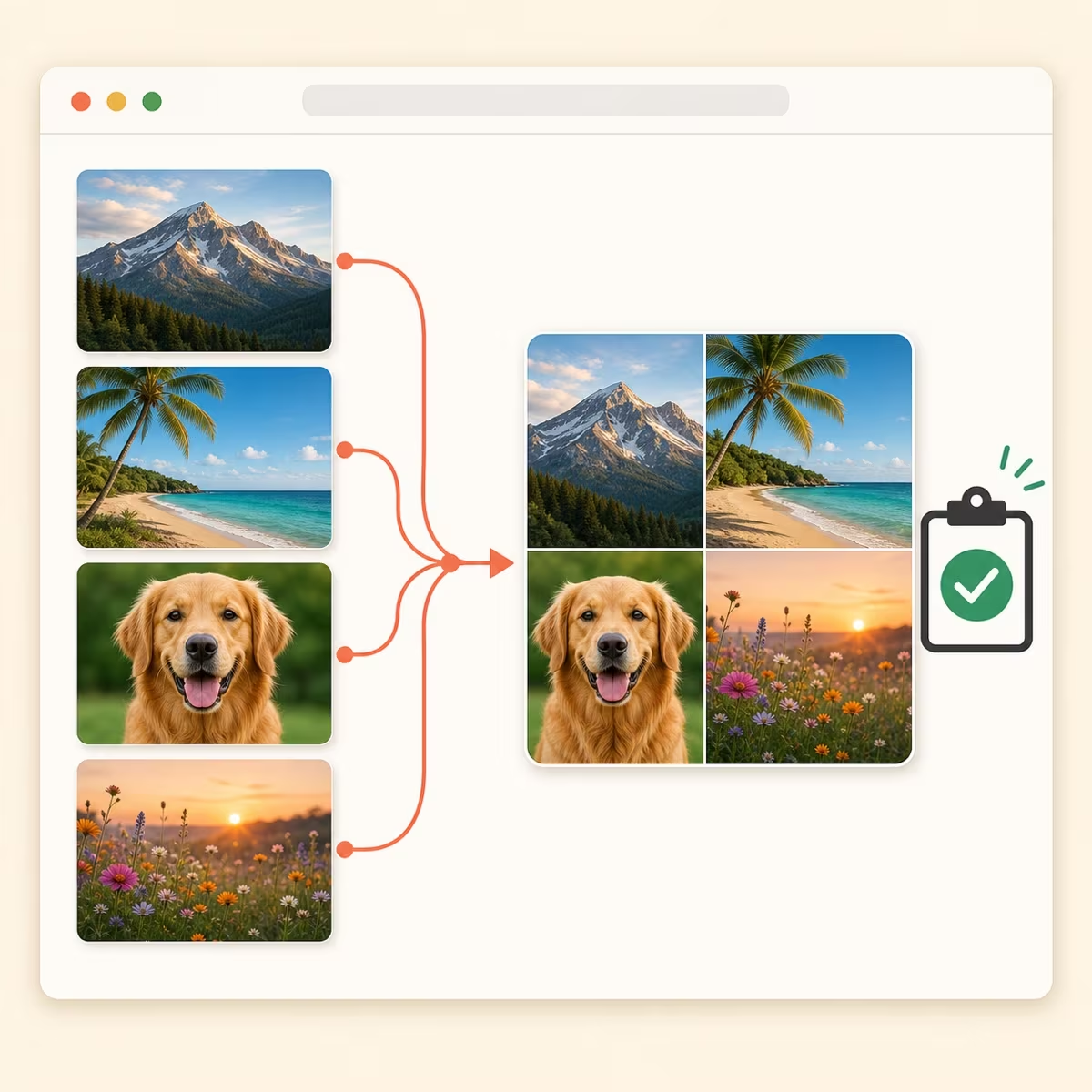
원하는 만큼 이미지나 PDF를 추가해 보세요. 스마트 레이아웃이 템플릿이나 자르기 없이 균형 잡힌 행을 만들고, 내보내기 전까지 모든 이미지를 편집할 수 있어요.
자동 행 정렬, 이미지별 편집, 유연한 다운로드가 일반적인 사진 합치기 작업을 빠르고 예측 가능하게 만들어요.
도구가 이미지 형태와 레이아웃 너비로부터 행을 계산해서 세로와 가로 사진이 깔끔하게 어울려요.
다운로드 전에 파일 포맷, JPEG 또는 WebP 품질, 간격 크기, 배경, 선택적 최종 너비를 선택할 수 있어요.
이미지 디코딩, PDF 페이지 렌더링, 최종 내보내기가 기기에서 이루어져요. 추가한 파일을 저희가 받지 않아요.
워크플로의 세 부분이 이미지 합치기를 빠르게 유지해요: 자동 레이아웃, 로컬 처리, 유연한 내보내기.
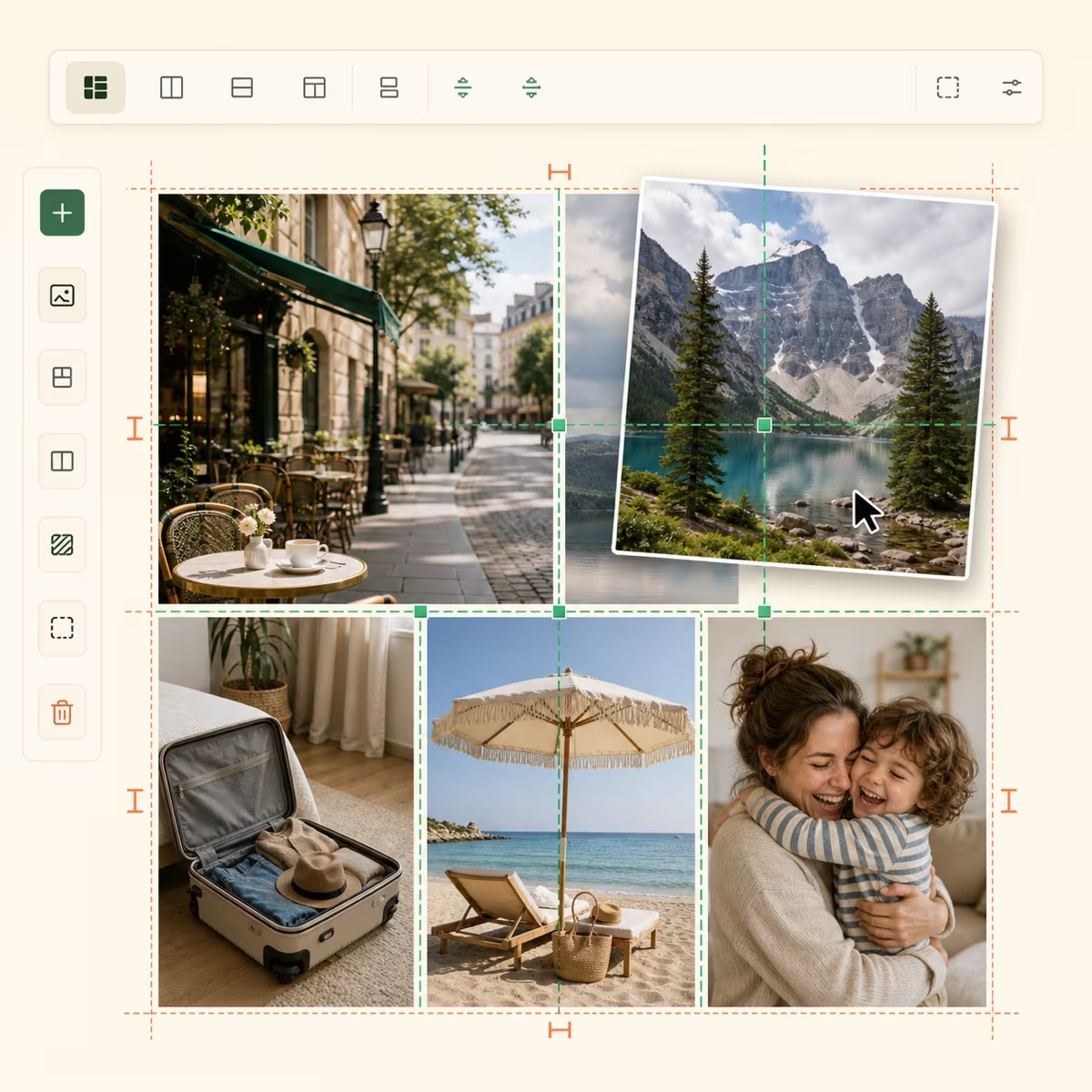
순서, 이미지 배율 또는 레이아웃 너비를 바꾸면 미리보기가 간결한 합쳐진 구성을 다시 계산해요.
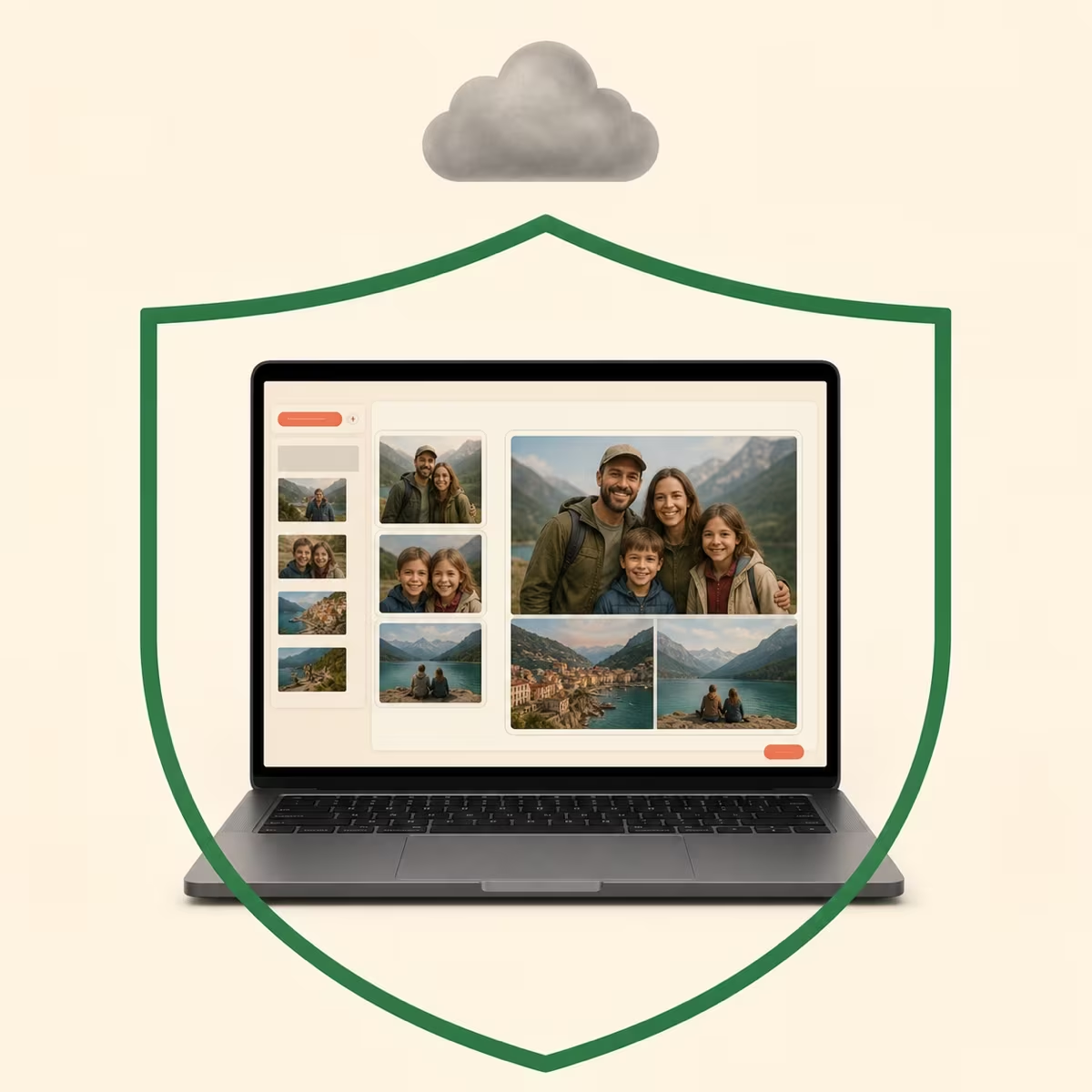
가져오기, 편집, 내보내기가 브라우저에서 이루어져요. 사진이 이미지 처리 서버로 전송되지 않아요.
정확한 픽셀 크기를 미리보고, 포맷을 선택한 뒤 완성된 합쳐진 이미지를 기기에 저장해요.
업로드하고, 정리하고, 다운로드하세요 - 전체 이미지 합치기 워크플로가 브라우저 안에서 이루어져요.
여러 파일을 한 번에 선택하거나 업로드 영역으로 드래그하세요. PDF 페이지는 편집 가능한 이미지로 가져와요.
선택 / 드롭드래그해서 순서를 바꾸거나 회전, 개별 항목 크기를 조절한 뒤 레이아웃 너비, 간격, 배경을 설정해요.
드래그해서 정렬PNG, JPEG 또는 WebP를 선택하고 선택적으로 내보내기 너비를 설정한 뒤 하나의 합쳐진 이미지를 기기에 저장해요.
PNG / JPEG / WebP설치나 가입 없음 - 이미지를 정리하고 합치는 동안 기기에 그대로 머물러요.
이미지 추가하고 시작하기무거운 편집기를 열지 않고도 버그 리포트, 전후 비교, 제품 그리드 또는 여러 이미지 메모에 쓸 수 있는 하나의 공유용 이미지를 만들 수 있어요.
스크린샷 여러 장을 캡처하고 엔지니어링 팀에 보내기 전에 정렬하는 데 시간을 낭비해요.
모든 스크린샷을 드롭하고 드래그해서 순서를 정한 뒤, Slack이나 Jira에 보낼 하나의 합쳐진 이미지를 다운로드해요.
Slack, Discord 또는 Jira
전후 UI 비교는 픽셀 단위의 정밀한 정렬이 필요한데, 슬라이드에서 크기를 조절하는 건 번거로워요.
개별 이미지 크기를 조절하고 레이아웃 너비를 설정해서 깔끔한 나란히 비교를 만들어요.
Notion, Figma 댓글 또는 이메일
HR, 재무 또는 내부 문서는 온라인 이미지 합치기 도구에 업로드하면 안 돼요.
모든 것이 브라우저에서 로컬로 실행돼요 - 사진이 서버에 닿지 않아요.
이메일 또는 내부 채팅
사진 두 장만 나란히 놓으면 되는데, Photoshop이나 Canva를 여는 건 부담스러워요.
파일을 추가하고 자동 레이아웃이 작업하게 한 뒤 완성된 이미지를 다운로드해요.
Gmail, Teams 또는 모든 채팅 앱
어떤 백엔드 API도 원본 이미지나 PDF를 받지 않아요. 파일 디코딩, 정리, 내보내기가 모두 현재 브라우저 세션에서 로컬로 실행돼요.
이미지는 브라우저 메모리와 Canvas에서만 처리돼요 - 서버로 전송되지 않아요.
추가된 파일은 현재 페이지 세션 동안 브라우저 메모리에 남아요. 페이지를 닫거나 새로고침하기 전에 결과를 다운로드하세요.
도구를 열고 바로 파일 합치기를 시작해요. 로그인, 클라우드 프로젝트 또는 프로필이 필요 없어요.
여러 사진을 하나의 이미지로 합치는 건 버그 리포트, 전후 비교, 제품 그리드, 여러 이미지 메모에 유용해요. 모든 원본 파일을 함께 추가하면 도구가 하나의 균형 잡힌 레이아웃을 만들어요.
Easy Photo Merger는 브라우저에서 파일을 처리해요. 항목을 드래그해서 순서를 바꾸고, 개별 이미지 크기를 조절하거나 회전하고, 간격과 배경을 조정한 뒤 하나의 PNG, JPEG 또는 WebP 파일을 다운로드해요. 가입, 클라우드 프로젝트 또는 워터마크가 필요 없어요.
두 사진의 전후 비교 이미지를 만들려면 두 파일을 추가하고 한 행에 들어갈 만큼 레이아웃을 넓게 유지해요. 어느 한쪽 이미지를 드래그해서 좌우를 바꾸고, 피사체가 비슷한 크기로 보이도록 한쪽 크기를 조절해요.
간격을 0으로 설정해 이어진 가장자리를 만들거나, 간격과 배경을 추가해 프레임이 있는 비교를 만들어요. 결과를 이메일, 채팅 또는 문서에 쉽게 첨부할 수 있는 하나의 이미지로 다운로드해요.
읽는 순서대로 스크린샷을 추가한 뒤, 미리보기가 더 균형 잡힌 행을 이룰 때까지 레이아웃을 좁혀 보세요. 잘못 배치된 스크린샷은 순서를 바꾸고, 행을 가깝게 이어 붙이고 싶을 때는 간격을 0으로 설정해요.
매우 큰 출력은 브라우저 메모리 한계를 넘지 않도록 축소될 수 있어요. 미리보기가 다운로드 전 최종 픽셀 크기를 보여주므로, 더 작은 파일이 공유하기 편할 때는 내보내기 너비를 줄일 수 있어요.
하나의 레이아웃에서 JPG, PNG, WebP, GIF, BMP 이미지를 섞을 수 있어요. PDF 파일도 지원돼요: 모든 페이지가 내보내기 전에 순서를 바꾸거나, 회전하거나, 크기를 조절하거나, 삭제할 수 있는 이미지로 렌더링돼요.
완성된 다운로드는 단일 PNG, JPEG 또는 WebP 이미지예요. 도구가 새 PDF를 만들거나, PDF에서 텍스트를 선택할 수 있게 보존하거나, PDF를 별도 문서 파일로 분할하지는 않아요.
원본 파일을 받는 백엔드를 제공하지 않아요. 이미지와 PDF 페이지는 편집하는 동안 브라우저 메모리에 머물고, 합쳐진 파일은 로컬에서 생성돼요. 클라우드 저장이 없으므로 페이지를 새로고침하거나 닫기 전에 결과를 다운로드하세요.
아니요. 모든 합치기와 편집은 브라우저에서만 이루어져요. 원본 파일이나 레이아웃 데이터를 받는 백엔드를 운영하지 않아요.
아니요. 도구를 열고 파일을 추가하세요 - 가입, 로그인 또는 클라우드 동기화가 필요 없어요.
네. 파일과 레이아웃 변경 사항은 현재 브라우저 세션에만 남아요. 페이지를 닫거나 새로고침하기 전에 합쳐진 결과를 다운로드하세요.
최신 버전의 Chrome, Safari, Firefox, Edge에서 가장 잘 작동해요. 큰 파일은 로컬에서 디코딩하고 내보내기에 충분한 기기 메모리가 필요해요.
JPG, PNG, WebP, GIF, BMP 이미지와 PDF 파일을 추가할 수 있어요. 합쳐진 결과는 PNG, JPEG 또는 WebP로 다운로드할 수 있어요.
한 가지 작업에 집중해요: 여러 이미지를 하나의 다운로드 가능한 파일로 정리하는 것. 프로젝트 설정이나 계정 없이 정렬, 회전, 배율, 간격, 배경, 내보내기 설정을 제공해요.
두 사진을 추가하고 한 행을 공유하도록 넓은 레이아웃을 사용한 뒤 드래그해서 좌우 순서를 정해요. 이미지 배율과 간격을 조절한 다음 하나의 합쳐진 파일을 다운로드해요.
네. JPG, PNG, WebP, GIF, BMP 파일은 같은 레이아웃을 공유할 수 있어요. 합쳐진 다운로드를 위해 PNG, JPEG 또는 WebP를 선택하세요.
네. 더 넓은 레이아웃은 각 행에 더 많은 사진을 배치하고, 더 좁은 레이아웃은 더 균형 잡힌 행을 만들어요. 레이아웃 크기를 조절할 때마다 미리보기가 업데이트돼요.
고정된 파일 개수 제한은 없지만, 실제 한계는 이미지 크기와 사용 가능한 기기 메모리에 따라 달라져요. 매우 큰 결과를 생성할 수 없을 때는 더 작은 내보내기 너비를 사용하세요.