將橫式與直式照片自動排成均衡圖片網格
工具會依照圖片比例與版面寬度計算列數,讓不同尺寸的橫式、直式照片自然組合。
- 拖曳縮圖或預覽圖片調整順序
- 個別縮放與旋轉每張圖片
- 拖曳整體寬度並重新計算列版面
加入任意數量的圖片或 PDF,智慧版面會自動產生均衡的多列排版,不套用範本、不裁切;匯出前,每張圖片仍可個別編輯。
均衡列版面、單張圖片編輯與彈性匯出,讓常見的圖片拼接工作更快、更容易控制。
工具會依照圖片比例與版面寬度計算列數,讓不同尺寸的橫式、直式照片自然組合。
下載前可設定格式、JPEG/WebP 品質、圖片間距、背景與最終寬度。
圖片解碼、PDF 頁面轉換與最終匯出都在你的裝置完成,我們不會接收你加入的檔案。
自動版面、本機處理與彈性匯出,共同簡化圖片拼接流程。
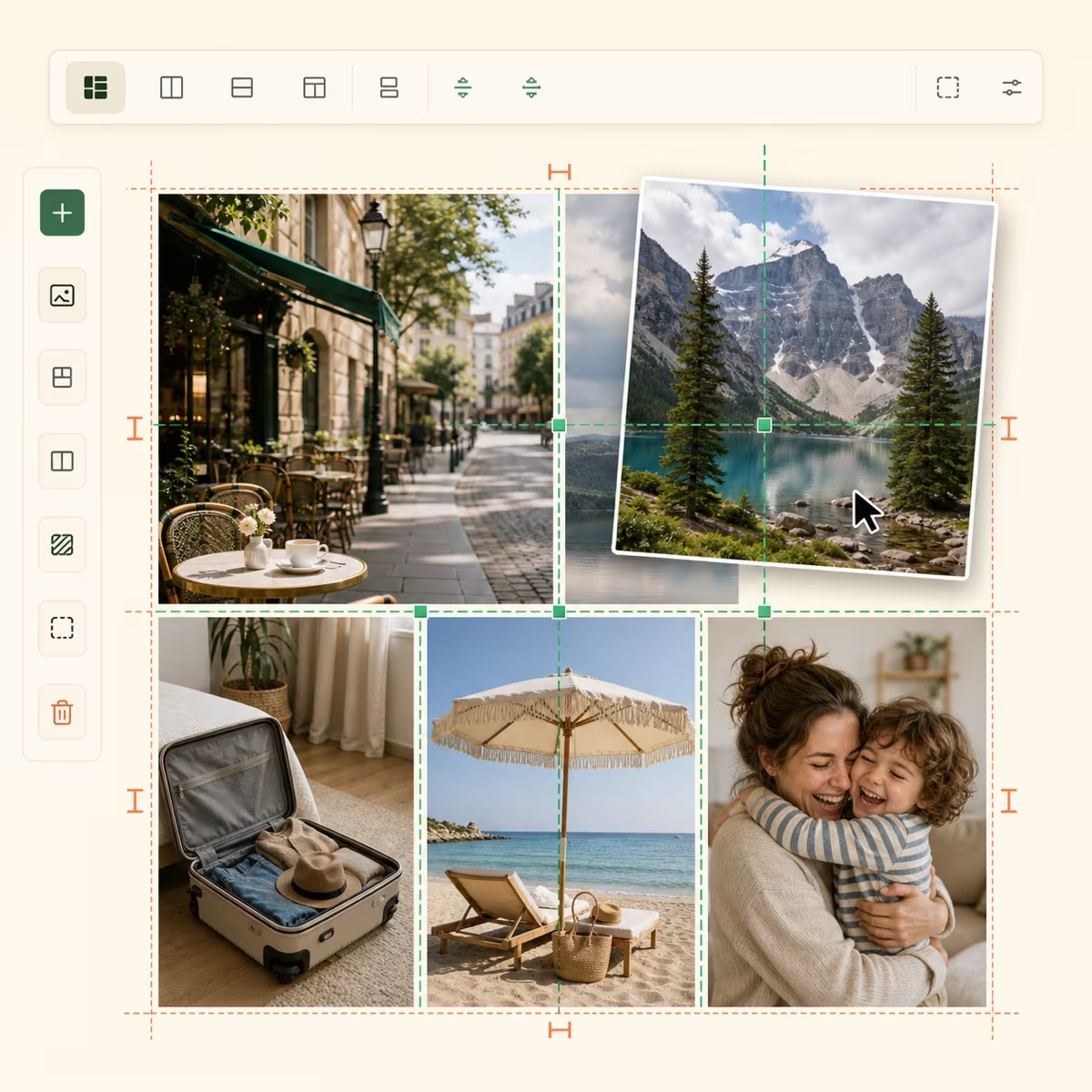
變更順序、單張圖片大小或整體寬度後,預覽會重新計算緊湊的合成版面。
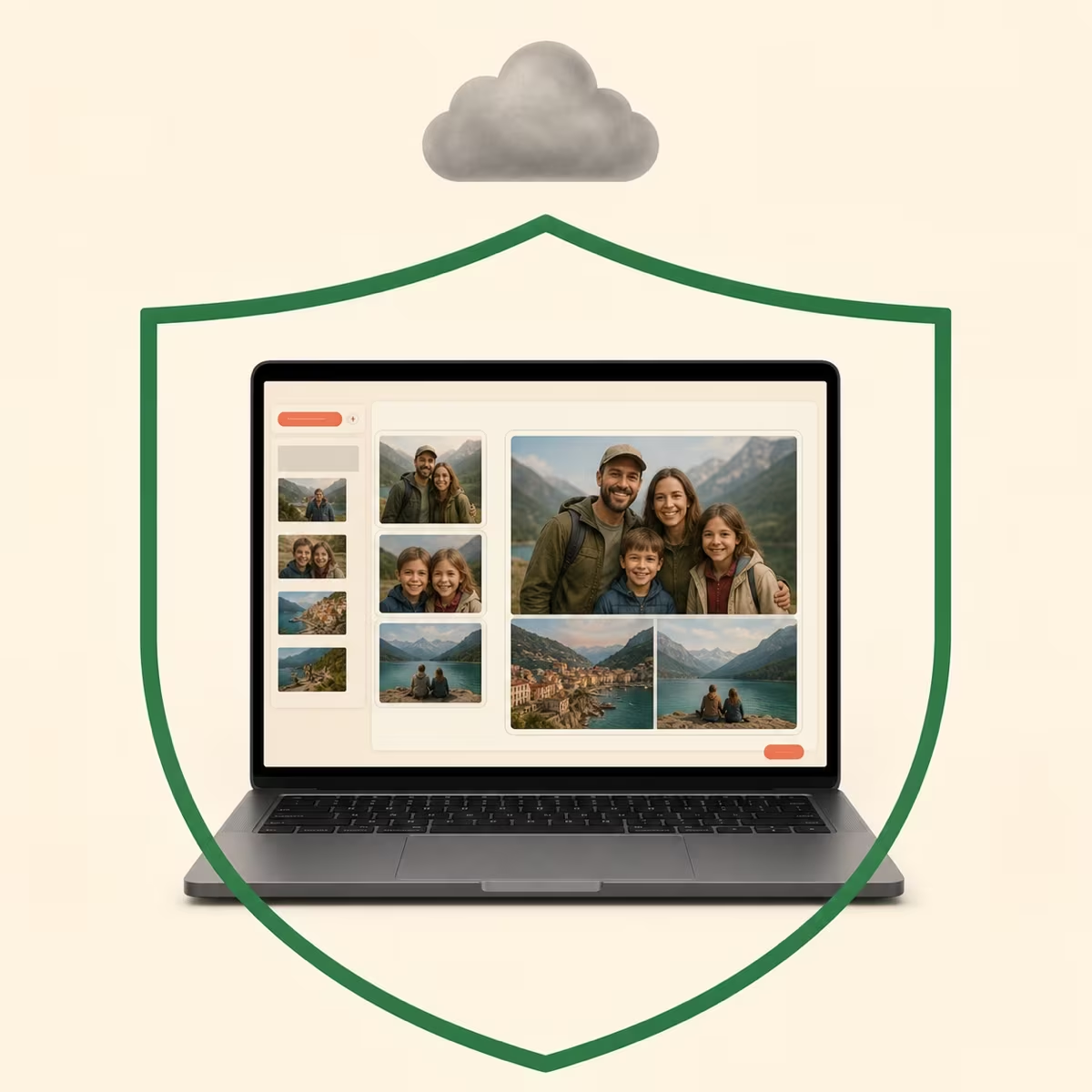
檔案匯入、編輯與匯出都在瀏覽器中進行,原始圖片不會傳送到圖片處理伺服器。
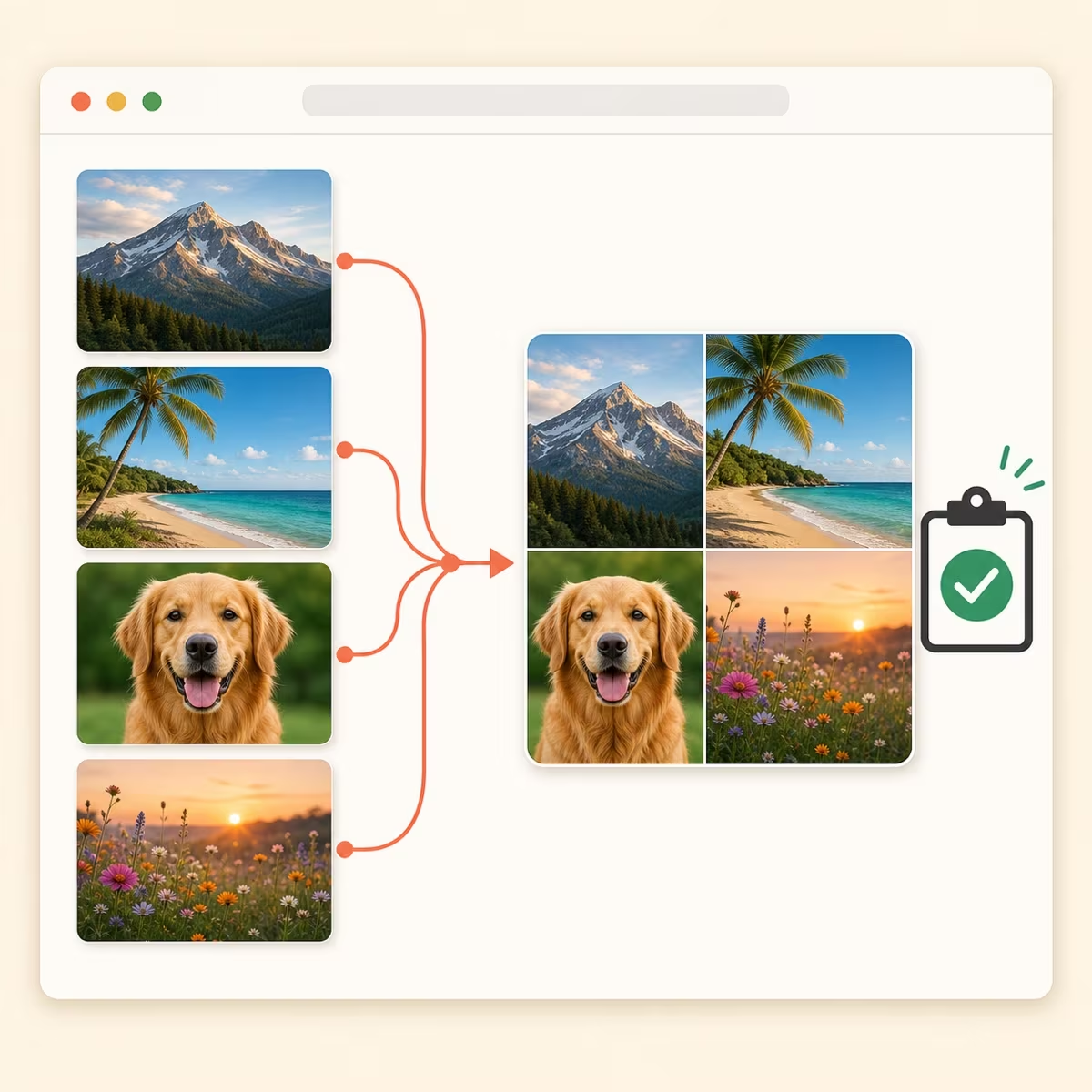
查看實際輸出尺寸、選擇格式,再將最終合併圖片儲存到裝置。
加入、排版、下載,完整的圖片合併流程都在瀏覽器中完成。
一次選取多個檔案,或將檔案拖入選取區。PDF 的每一頁都會轉成可個別編輯的圖片。
選取 / 拖入拖曳排序,旋轉或縮放單張圖片,再設定版面寬度、間距與背景。
拖曳排序選擇 PNG、JPEG 或 WebP,可另外指定匯出寬度,再將一張合成圖儲存到裝置。
PNG / JPEG / WebP無需開啟大型編輯器,即可為錯誤回報、前後對比、商品展示或多圖筆記製作一張方便分享的合成圖。
擷取了多張錯誤畫面,傳給同事前還要花時間排版。
一次拖入所有截圖,拖曳調整順序,再下載一張合成圖用於 LINE、Slack 或 Jira。
LINE、Slack 或 Jira
製作介面前後對比圖時,在簡報中反覆調整圖片尺寸很費時。
調整單張圖片大小與整體版面寬度,快速產生整齊的左右對比圖。
Notion、Figma 留言或 Email
人資、財務或內部資料,不適合上傳到一般線上圖片合併工具。
所有處理都在瀏覽器本機完成,你的圖片不會傳到我們的伺服器。
Email 或內部通訊工具
只是想把兩張照片拼在一起,開啟 Photoshop 或 Canva 顯得太繁瑣。
加入檔案後自動排版,依需求調整並直接下載,不必建立專案或學習複雜操作。
LINE、Slack 或任何聊天工具
沒有後端 API 接收原始圖片或 PDF。解碼、排版與匯出都在目前瀏覽器工作階段中本機完成。
圖片僅在瀏覽器記憶體與 Canvas 中處理,不會傳送到我們的伺服器。
加入的檔案只保留在目前頁面的瀏覽器記憶體中,關閉或重新整理前請先下載結果。
開啟工具即可合併檔案,無需登入、雲端專案或使用者資料。
將多張圖片合成一張圖,適合用於錯誤回報、前後對比、商品展示與多圖筆記。一次加入所有原始檔,工具會依照圖片比例自動產生均衡版面。
拖曳調整順序,旋轉或縮放單張圖片,設定間距與背景,再下載一張 PNG、JPEG 或 WebP。全程無需註冊、雲端專案或上傳伺服器,也不會加入浮水印。
加入兩張照片後,將版面維持較寬,讓兩張圖片排在同一列。拖曳即可交換左右順序,也能縮放其中一張,讓畫面主體大小更接近。
間距設為零可讓圖片緊密連接,也可加入留白與背景。完成後下載一張合成圖,方便傳送到聊天、Email 或文件。
依閱讀順序加入截圖,再將整體版面調窄,預覽會形成更多均衡列。順序有誤時,可直接拖曳截圖重新排列,並將間距設為零讓各列緊密銜接。
超大型輸出可能會為了瀏覽器記憶體安全而自動縮小。下載前可查看最終像素尺寸,也能指定較小的匯出寬度,方便分享。
可在同一版面混合 JPG、PNG、WebP、GIF 與 BMP 圖片。也支援 PDF:每一頁會轉成圖片,並可重新排序、旋轉、縮放或移除。
最終會下載成一張 PNG、JPEG 或 WebP 圖片;工具不會建立新 PDF,也不會保留 PDF 中可選取的文字、連結或表單。
我們不提供接收原始檔的後端服務。圖片與 PDF 頁面會在瀏覽器記憶體中處理,合成檔案也在本機產生。此工具沒有雲端儲存,重新整理或關閉頁面前請先下載結果。
不會。所有合併與編輯過程都在瀏覽器本機完成,我們沒有接收圖片或版面資料的後端服務。
不需要。開啟工具即可加入檔案,無需註冊、登入或雲端同步。
會。檔案與版面變更只保留在目前瀏覽器工作階段,請在關閉或重新整理頁面前下載合併結果。
建議使用最新版 Chrome、Safari、Firefox 或 Edge。處理大型檔案時,裝置需有足夠記憶體才能在本機解碼與匯出。
可加入 JPG、PNG、WebP、GIF、BMP 與 PDF,合併結果可下載為 PNG、JPEG 或 WebP。
本工具專注將多張圖片排成一個可下載檔案,提供排序、旋轉、縮放、間距、背景與匯出設定,無需建立專案或帳號。
加入兩張圖片後保持較寬的版面,讓它們位於同一列;拖曳調整左右順序,再設定大小與間距並下載。
可以。JPG、PNG、WebP、GIF 與 BMP 可在同一版面混合,合併結果可選擇 PNG、JPEG 或 WebP。
可以。拖寬版面會讓更多圖片進入同一列,拖窄則會形成更多均衡列,預覽會隨版面寬度即時更新。
沒有固定檔案數量上限,實際限制取決於圖片尺寸與裝置記憶體。超大結果可透過縮小匯出寬度來降低記憶體用量。